




FlipMap 2.1 : le PLU en clair
Bienvenue dans FlipMap 2.1. Les règles du PLU qui comptent pour une division, lues pour toi sur chaque parcelle, avec l’article et la page. Le règlement en un clic pour les membres du Club. Et pour trouver la bonne parcelle : un filtre par surface, les prix section par section et la vue 3D. Voici ce qui change pour toi, et comment t’en servir.
Savoir ce que permet chaque parcelle
FlipMap, c’est ta carte pour analyser un bien : parcelles, ventes passées, risques, propriétaires, et depuis la version 2.0, ta prospection. Devant une parcelle, reste toujours la même question : que permet le PLU ? Combien de places de parking pour trois logements, quelle part de pleine terre garder, peut-on diviser le terrain ? La réponse est dans le règlement de la commune, souvent un PDF de 200 pages. FlipMap 2.1 la sort pour toi, et t’aide à trouver la bonne parcelle.
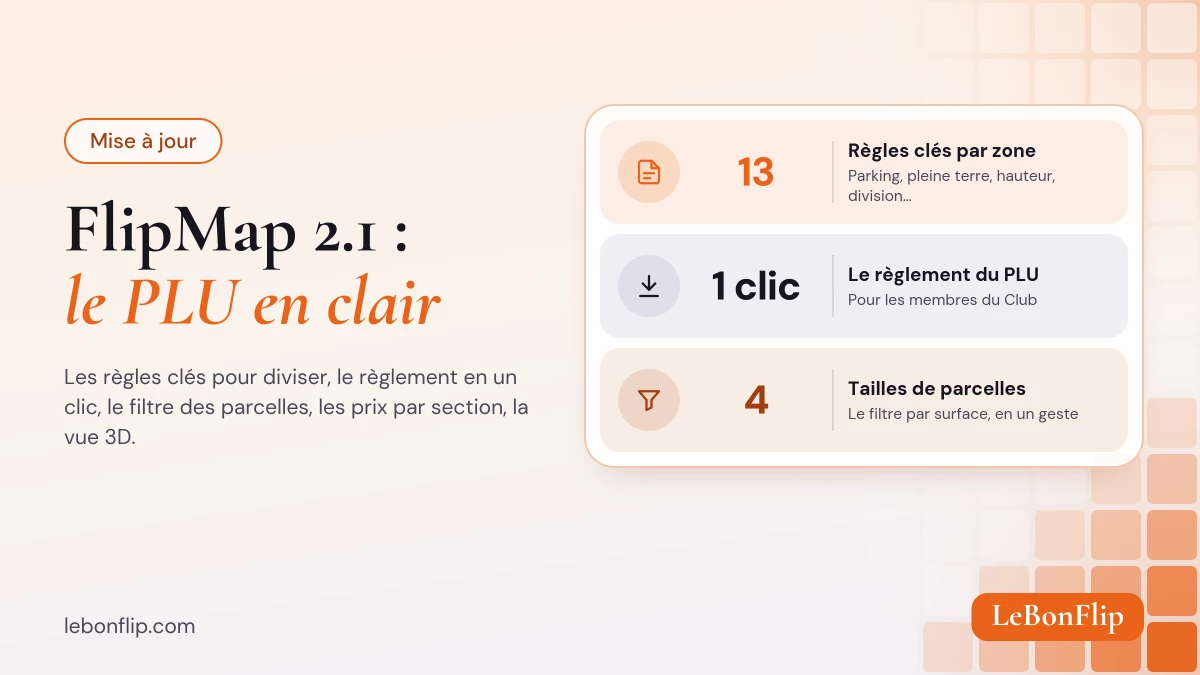
Les nouveautés, en trois repères :
Les règles du PLU pour une division
Ouvre une parcelle, puis l’onglet Urbanisme : sous « Infos clés pour une division », FlipMap lit le règlement du PLU de la commune pour la zone de la parcelle, et en sort les règles qui comptent quand tu découpes un bien en logements ou un terrain en lots. Depuis le potentiel de division de la fiche, le bouton « Règles clés de la zone » t’y emmène directement.
Membres du Club : le règlement du PLU en un clic. Retrouver le bon PLU, c’est souvent une galère : site de la mairie, PLU intercommunal, modifications successives, annexes introuvables. Dans FlipMap, « Ouvrir le règlement » ouvre le document publié sur le Géoportail de l’urbanisme, directement à la page de la zone : tu le consultes ou tu le télécharges, en un clic.
Même un règlement scanné, sans texte, est lu : ses pages sont transcrites une fois pour toutes, puis les règles clés en sortent comme d’un PDF ordinaire. La première lecture d’une zone peut prendre une minute ; ensuite, c’est immédiat pour tous les membres, jusqu’à la prochaine version du PLU.
Une aide pour aller vite, pas un avis d’urbaniste. Les règles sont lues automatiquement dans le règlement de la commune. Vérifie l’article avant de t’engager, et pose la question au service urbanisme de la mairie en cas de doute.
Le filtre des parcelles par surface
L’idée d’un membre : « Ajouter un filtre sur les parcelles, par taille notamment. C’est utile pour la prospection : retrouver un bien quand on connaît la taille de la parcelle, ou chercher de grandes parcelles pour les divisions. »
Zoome sur un quartier, ouvre Couches puis, sous la couche Parcelles, « Filtrer par surface » (au téléphone : « Couches et filtres »). Les parcelles qui correspondent sont cernées d’orange, les autres s’effacent, et le filtre suit la carte quand tu te déplaces.
- Zoome sur le quartier, ou cherche une adresse : le filtre porte sur les parcelles affichées.
- Ouvre Couches, puis « Filtrer par surface », sous Parcelles.
- Choisis une taille ou tape la surface de l’annonce : un compteur te dit combien de parcelles restent à l’écran, et « Ajouter à ma sélection » les garde pour la suite.
Exemple à Neuville-de-Poitou. Autour de la place Joffre, 550 parcelles sont à l’écran. Une annonce donne un terrain de 520 m² : à ± 5 %, il en reste 13 ; à ± 2 %, plus que 4. Avec « Divisibles », le lien « Vérifier la surface libre » lance la recherche avancée des parcelles divisibles, qui retire les bâtiments au sol.
Les prix, section par section
FlipMap montrait déjà le prix médian au m² des départements et des communes. En entrant dans une ville, tu vois maintenant ses sections cadastrales (les grands îlots du cadastre, notés AB, CX…), colorées selon leur prix comparé à celui de la commune. Les quartiers plus chers et ceux qui le sont moins sautent aux yeux, avant même d’ouvrir une parcelle.
Un premier toucher sur une zone ouvre sa fiche des prix et rapproche la carte ; un second toucher, ou un double-clic, entre dedans. La fiche d’une section donne le prix au m² des maisons et des appartements, le nombre de ventes, l’écart avec la commune, puis « Voir les parcelles ».
D’où viennent ces prix ? Des ventes DVF des cinq dernières années, publiées par l’État. Une section n’est colorée qu’à partir de 3 ventes ; sous 8 % d’écart, elle est « dans la médiane ». Les chiffres sont mis à jour chaque mois.
La vue 3D et la carte qui tourne
Le bouton « 3D », dans les outils de la carte, montre les bâtiments en volume, d’après leur hauteur dans la base topographique de l’IGN. Tes parcelles colorées restent affichées, la parcelle ouverte en rouge. De quoi juger d’un coup d’œil un vis-à-vis, une dent creuse ou la hauteur des voisins avant une surélévation.
En 3D, la carte sert à voir. Pour ouvrir une fiche, mesurer ou lire les prix, repasse en 2D d’un clic sur le même bouton.
Une fiche plus lisible au téléphone
Au téléphone, toucher une parcelle ouvre d’abord sa fiche en aperçu : l’adresse, les quatre actions et les chiffres clés (surface, bâti au sol, terrain libre, zone du PLU). La parcelle reste visible au-dessus. « Voir toute la fiche », ou un glissement vers le haut, l’ouvre en plein écran.
Les onglets qu’il fallait faire défiler deviennent une liste, « Tout sur cette parcelle » : une ligne par rubrique, avec ce qu’elle contient (la dernière vente, le propriétaire, les étiquettes DPE, la zone du PLU, le prix de la section…). Les rubriques vides passent en retrait, et la prise de contact rejoint la rubrique Propriétaire.
Ma prospection, rangée
« Ma prospection » ne cache plus la carte : au téléphone, c’est le troisième bouton de la barre du bas ; sur ordinateur, un onglet à côté de Fiche et Analyses. Sa pastille orange compte toujours ce qui t’attend. Et chaque ligne a maintenant un bouton ⋯ pour faire le ménage :
Un clic de trop ? La ligne disparaît, et « Annuler » reste quelques secondes en bas du panneau : rien n’est enregistré avant. Attention, « Ne plus suivre ce bien » efface aussi ses notes, ses documents et ses demandes de relevé.
Autres rangements : le bouton PLU passe dans le panneau Couches, sur sa ligne ; « Toutes les couches » masque ou affiche tout d’un geste ; le choix du fond (Clair, Plan IGN, Satellite) reste visible en haut de la carte, et le Satellite gagne en netteté.
Des données plus justes
Le potentiel de division retire maintenant du terrain libre les espaces boisés classés et les terrains cultivés protégés du PLU, où l’on ne peut pas construire. Si la division ne tient plus, la fiche le dit en orange : « Division très limitée », avec les surfaces. Sur une parcelle de 5 183 m² dont 2 659 m² sont en espace boisé classé, il reste ainsi environ 1 734 m² libres, et non plus 4 393.
Une carte communale, c’est quoi ? Le document d’urbanisme de beaucoup de petites communes : il dit où l’on peut construire (secteur ouvert à la construction, réservé aux activités, ou non constructible sauf exceptions), sans règlement de zone. FlipMap affiche le secteur avec un lien vers le document ; sans PLU ni carte communale, c’est le règlement national d’urbanisme (RNU) qui s’applique.
Corrigé aussi : l’état des permis de construire. Un chantier terminé pouvait s’afficher « annulé » ; les états sont maintenant justes.
Le journal de la version 2.1
Tout ce que change FlipMap 2.1, classé comme un journal des versions.
- Nouveau : les infos clés du PLU pour une division, sur chaque parcelle : 13 règles avec leur article, leur page et l’extrait du règlement
- Nouveau : ce que dessine le plan de zonage sur la parcelle (linéaire commercial, emplacement réservé, patrimoine protégé…)
- Nouveau : la lecture des règlements scannés
- Nouveau : le filtre des parcelles par surface : tailles courantes, fourchette, surface connue à ± 2, 5 ou 10 %, zone du PLU, ajout à la sélection
- Nouveau : les sections cadastrales colorées selon leur prix au m², avec leur fiche
- Nouveau : la vue 3D avec les bâtiments en volume, et la rotation et l’inclinaison de la carte sur ordinateur
- Nouveau : au téléphone, la fiche en aperçu puis en plein écran, et ses rubriques en liste avec un résumé
- Nouveau : le bouton ⋯ de Ma prospection (clore, rouvrir, ne plus suivre, annuler, supprimer, reporter), avec « Annuler » pendant quelques secondes
- Nouveau : les numéros du fichier des propriétaires absents de la base nationale, affichés et trouvables
- Nouveau : la lecture des cartes communales
- Amélioré : la carte des prix en trois niveaux avant les parcelles ; un toucher rapproche la carte, un second entre dans la zone
- Amélioré : Ma prospection dans la barre du bas au téléphone et en onglet sur ordinateur, plus sur la carte
- Amélioré : le bouton PLU rangé dans Couches, « Toutes les couches » pour tout masquer ou tout afficher, le choix du fond toujours visible, le Plan IGN lisible quand la carte tourne, le Satellite plus net
- Amélioré : les numéros de rue posés dans leur parcelle
- Amélioré : le potentiel de division, sans les espaces boisés classés ni les terrains cultivés protégés
- Corrigé : la zone du PLU d’une commune voisine qui pouvait s’afficher sur une parcelle
- Corrigé : l’état des permis de construire (un chantier terminé s’affichait « annulé »)
La prochaine idée, c’est la tienne. Le filtre des parcelles est parti d’une idée de membre, déposée avec le bouton « Idées » de l’app. Une idée, un manque, un bug ? Écris-nous : on lit chaque message, et on te répond.
Questions fréquentes
Qui a accès à ces nouveautés ?
La carte des prix est ouverte à tous. Avec un compte gratuit, tu cherches une adresse et tu vois la parcelle, ses ventes et son bâti. FlipMap complet, avec le PLU et ses infos clés, le règlement en un clic, les propriétaires, les DPE, les permis et Ma prospection, est compris dans le Club LBF.
Les règles du PLU sont-elles fiables ?
Elles viennent du règlement publié par la commune sur le Géoportail de l’urbanisme, avec l’article, la page et l’extrait de chaque règle. Une règle dont l’extrait n’est pas retrouvé est marquée « à vérifier ». Vérifie toujours l’article avant de t’engager, et la mairie en cas de doute.
Et si la commune n’a pas de PLU ?
En carte communale, FlipMap affiche le secteur (constructible, activités ou non constructible) et rappelle qu’il n’y a pas de règlement de zone. Sans document, c’est le règlement national d’urbanisme (RNU).
Comment marche le filtre des parcelles ?
Il porte sur les parcelles chargées à l’écran, à partir du zoom quartier, et suit la carte quand tu te déplaces. Il lit la contenance cadastrale, celle des annonces et des actes, et garde ton réglage sur ton appareil.
Que devient un bien que je ne suis plus ?
« Ne plus suivre ce bien » le retire de Ma prospection et efface ses notes, ses documents et ses demandes de relevé. Pour le garder en mémoire sans t’en occuper, choisis plutôt « Clore ».
Comment proposer une idée ?
Avec le bouton « Idées », en haut de l’app. On lit chaque idée, et on te répond.
FlipMap 2.1, mise à jour du 4 novembre 2026. Chaque nouvelle version (2.2, 2.3…) aura son article dans la rubrique Mises à jour.
Ta prochaine parcelle, son PLU en clair
Ouvre une parcelle qui t’intéresse, puis l’onglet Urbanisme : les règles clés pour diviser t’attendent. Et dis-nous avec le bouton « Idées » ce qui te manque encore.
Ouvrir FlipMap Découvrir le Club LBF, 7 jours offerts sur l’annuelLet’s Flip ✌️


